


Comment utiliser le jet de dés dans Tome ?

Il est maintenant possible de réaliser des jets de dés dans Tome, notre logiciel de jeu de rôle. Découvrez comment utiliser cette fonctionnalité au cours des sessions de votre campagne.
Ajouter un jet de dés dans Tome
Pour ajouter un jet de dés dans Tome, vous devez aller dans le Toolboard grâce au menu à gauche de votre écran. Vous trouverez alors le Toolboard avec tous les outils disponibles.
Dans la palette de droite, sélectionnez « jet de dés » et faites glisser le module dans votre Toolboard. Vous pourrez alors commencer à le paramétrer et l’utiliser.
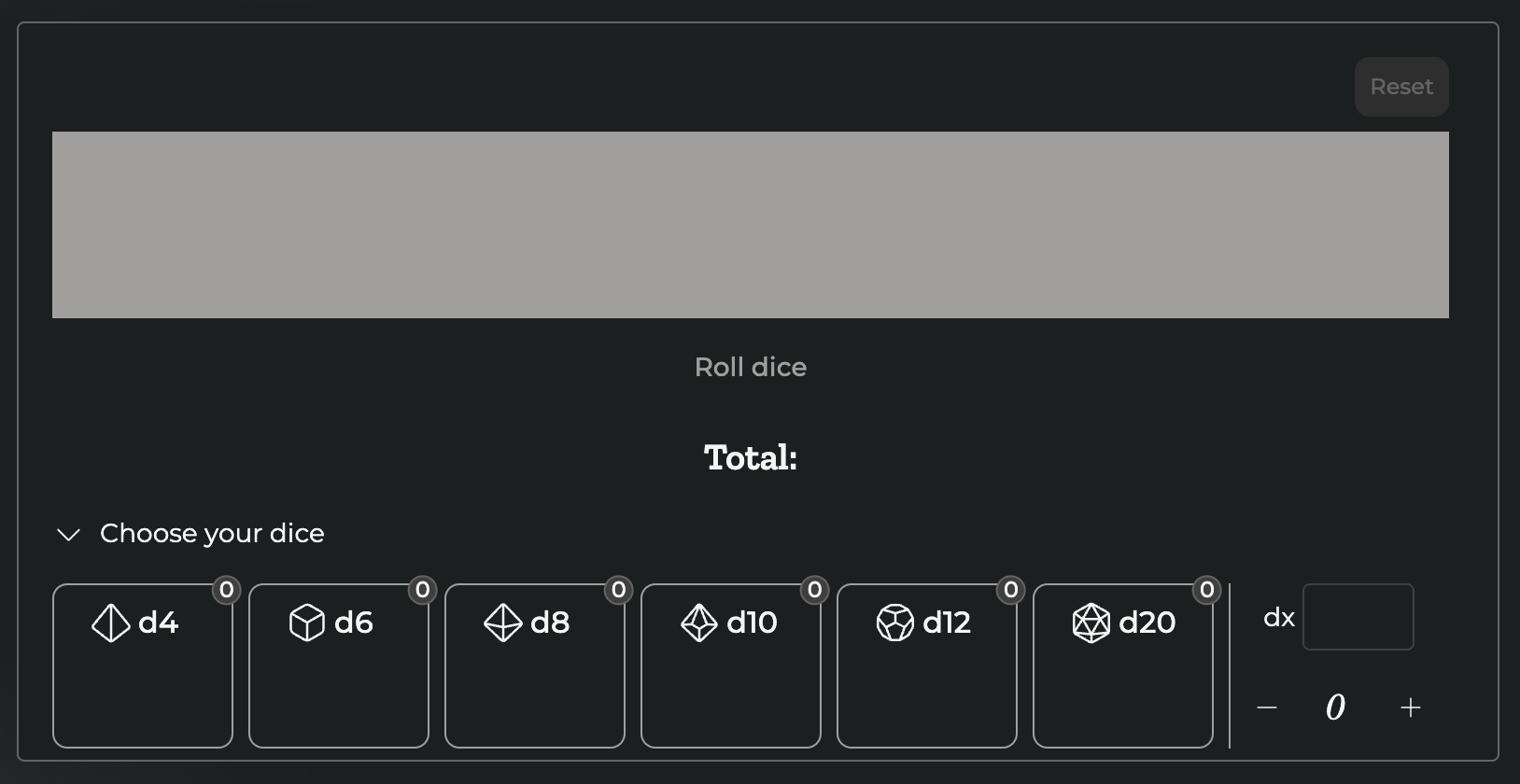
Les dés proposés dans Tome
Dans le Toolboard de Tome, 6 dés de base sont mis à votre disposition : d4, d6, d8, d10, d12, d20 et d100.
Pour choisir, les dés que vous souhaitez ajouter, il suffit de cliquer sur l’icône du dé correspondant. Vous pouvez ajouter autant de dés que vous le souhaitez. Ils s’afficheront alors dans l’encart gris en haut du module.
Créer un dé personnalisé
Si vous souhaitez faire des jets de dés spéciaux, vous pouvez les ajouter facilement grâce à l’encart à droite dans le module.
À la suite de « dx », ajoutez le nombre de face que vous souhaitez pour votre dé, puis appuyez sur la touche d’entrée de votre clavier.
Lorsque ce dernier a été ajouté, vous pouvez effacer le nombre que vous avez entré puis en ajouter un autre si vous le souhaitez.
Ajouter des points manuellement
Parfois, vous avez besoin d’ajouter un score de base à votre jet de dés. Pour ce faire, il suffit d’insérer le nombre de votre choix dans la case en dessous du dé personnalisé.
Vous pouvez également utiliser les signes – et + dans le module. Les points vont automatiquement s’ajouter avec le total de vos dés.
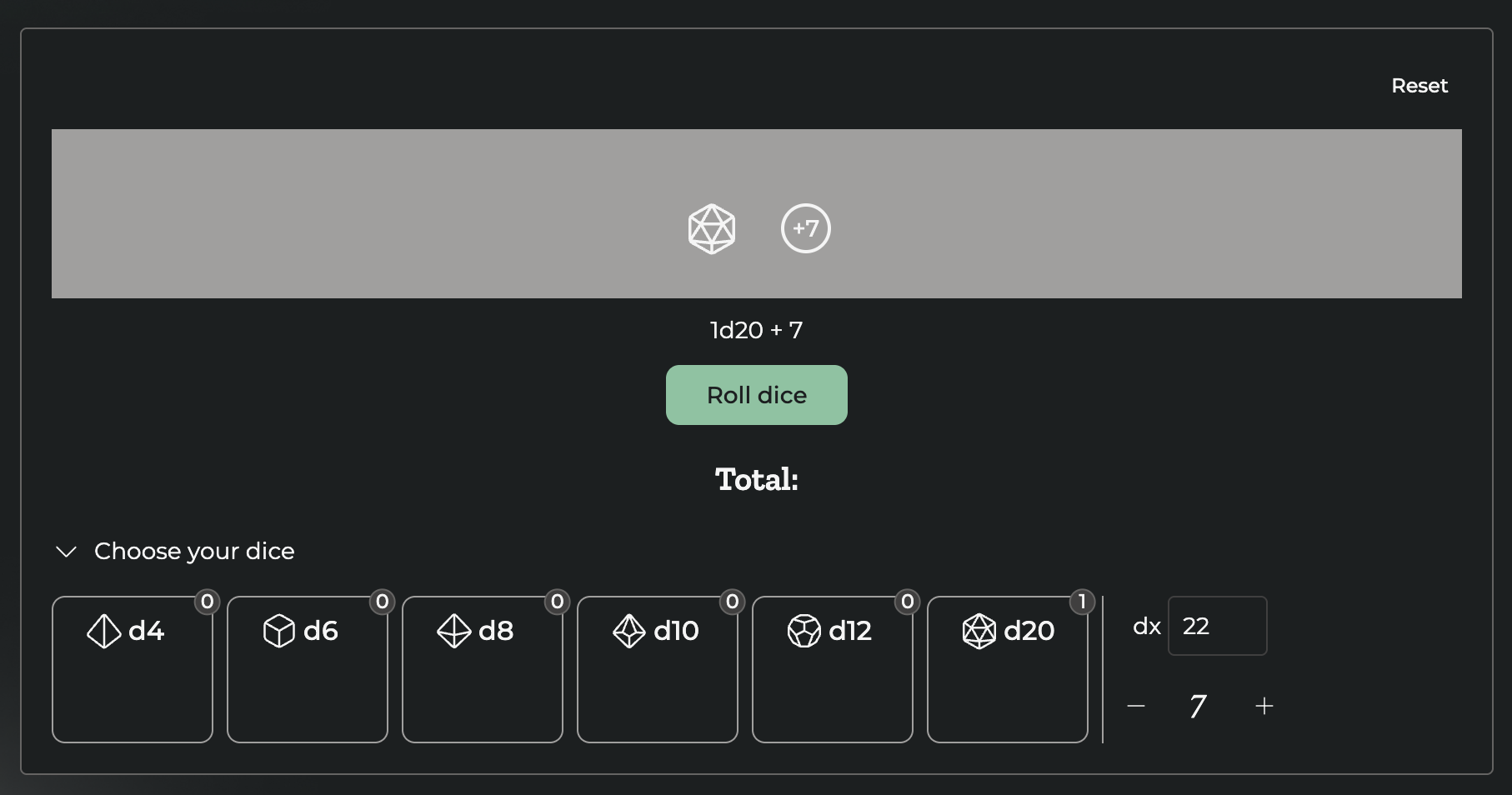
Lancer des dés dans Tome
Pour utiliser le jet de dés du Toolboard, il suffit de cliquer sur « lancer des dés ». À chaque fois que vous re-cliquez sur le bouton, les dés sont relancés.
Vous pouvez changer la valeur des points manuellement avant chaque jet de dés.
Comment supprimer des dés dans le Toolboard ?
Si vous souhaitez enlever des dés déjà sélectionnés dans l’encart gris, deux options sont disponibles.
Vous pouvez, dans un premier temps, réinitialiser l’ensemble des dés grâce au bouton en haut à droite du module. Tout sera donc supprimé.
Si vous souhaitez enlever seulement un dé spécifique, vous pouvez simplement cliquer dessus dans l’encart gris. Cette opération peut être répétée autant de fois que vous le souhaitez.
Programmer des jets de dés grâce au Toolboard
Parfois pendant certaines sessions de votre campagne, vous allez avoir besoin de jets de dés spécifiques. Vous pouvez donc programmer vos jets de dés spécifiques en créant plusieurs toolboards.
Par exemple, vous pouvez créer un Toolboard pour :
- Chaque personnage joueur et son inventaire,
- Une scène spécifique de combat pendant une session,
- Des scénarios spécifiques rencontrés pendant votre campagne.
Le jet de dés est un outil particulièrement utile, car il vous permet de réaliser des tirages aléatoires facilement sans quitter le logiciel pendant votre session.
Il est donc particulièrement utile si vous jouez au jeu de rôle avec une table en ligne ou que vous faites du JDR solo.